
图吧工具箱网页版入口为https://www.tbtool.cn/ ,是DIY硬件圈知名的Windows绿色工具合集,浏览器打开即可免费下载。工具箱整合了CPU、显卡、内存、硬盘等硬件检测与烤机软件,比如CPU-Z、GPU-Z、AIDA64、CrystalDiskInfo等常用工具都内置其中,无需逐个安装,打开即用,本文提供的是官网的正版下载渠道。
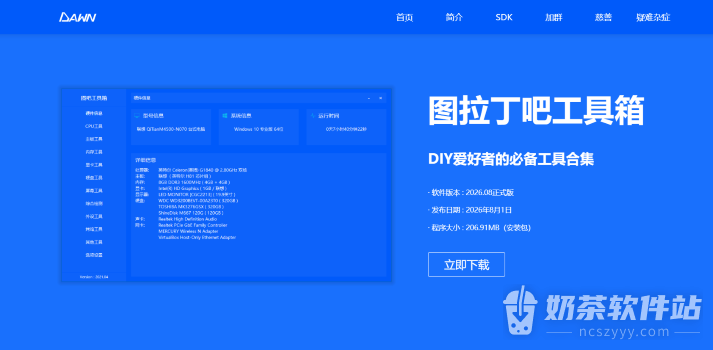
图吧工具箱最新网页版入口链接:https://www.tbtool.cn/
图吧工具箱工具分类一览
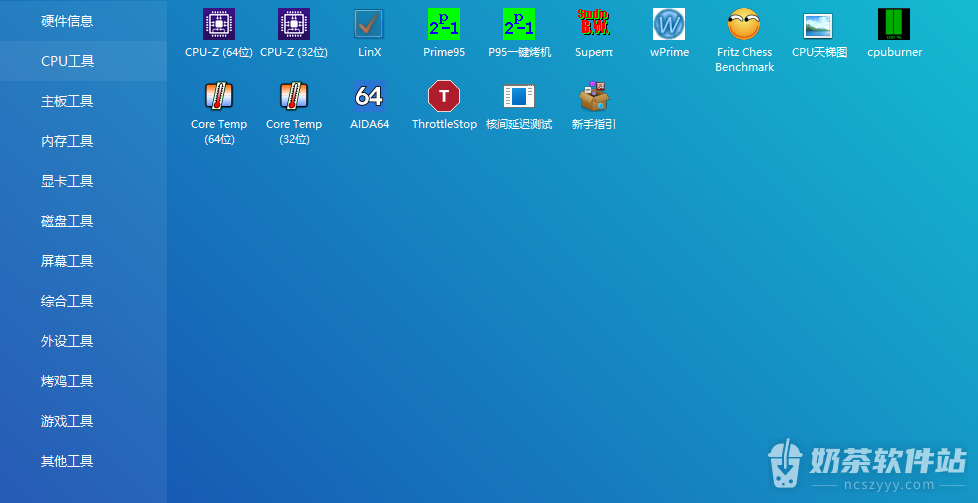
打开图吧工具箱,左边竖排十二个工具分类,当前停在CPU工具页,右边显示这个分类下的所有工具图标。
左侧十二大工具分类
硬件信息、CPU工具、主板工具、内存工具、显卡工具、磁盘工具、屏幕工具、综合工具、外设工具、烤鸡工具、游戏工具、其他工具,每个分类点进去都有对应的一组工具。
当前CPU工具分类下的十六个工具
第一排十个:CPU-Z64位、CPU-Z32位、LinX、Prime95、P95 一键烤机、SuperPi、wPrime、Fritz Chess Benchmark、CPU天梯图、cpuburner。
第二排六个:Core Temp64位、Core Temp32位、AIDA64、ThrottleStop、核间延迟测试、新手指引。
光CPU这一个分类就十六个工具,其他分类点进去还有各自的一整套硬件检测和测试工具,整个工具箱集成了上百个电脑硬件相关小软件,不用单独一个个下载。
图吧工具箱如何快速查看CPU天梯图
图吧工具箱内置了常用的硬件检测和对比工具,查看 CPU 性能排名只需要两步:先在左侧菜单栏找到 CPU 工具分类,再在右侧工具列表里打开天梯图即可,全程不需要联网下载额外文件。
1、进入CPU工具分类
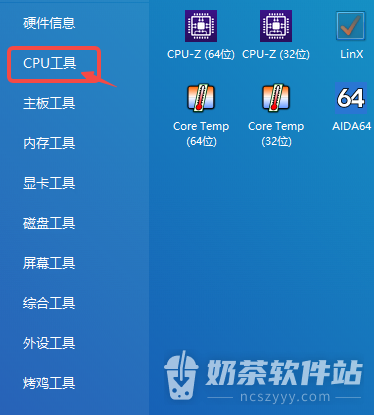
打开图吧工具箱主界面后,看左侧竖排的菜单栏列表,从上到下依次是硬件信息、CPU工具、主板工具、内存工具等。点击第二项CPU工具,右侧面板就会切换显示所有和处理器相关的软件入口。
2、找到并打开CPU天梯图
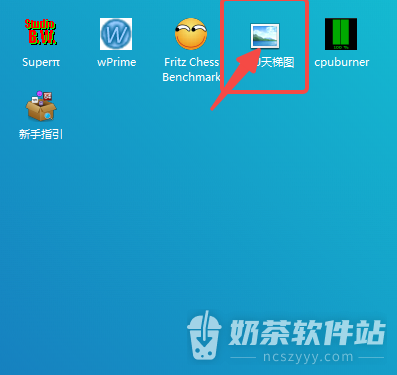
在CPU工具的右侧图标列表里,横向排列着CPU-Z、LinX、Core Temp、AIDA64等工具,往下翻能看到一个带风景图标的U天梯图按钮,直接点击就会在新窗口打开完整的CPU性能对比图。
3、天梯图界面怎么看
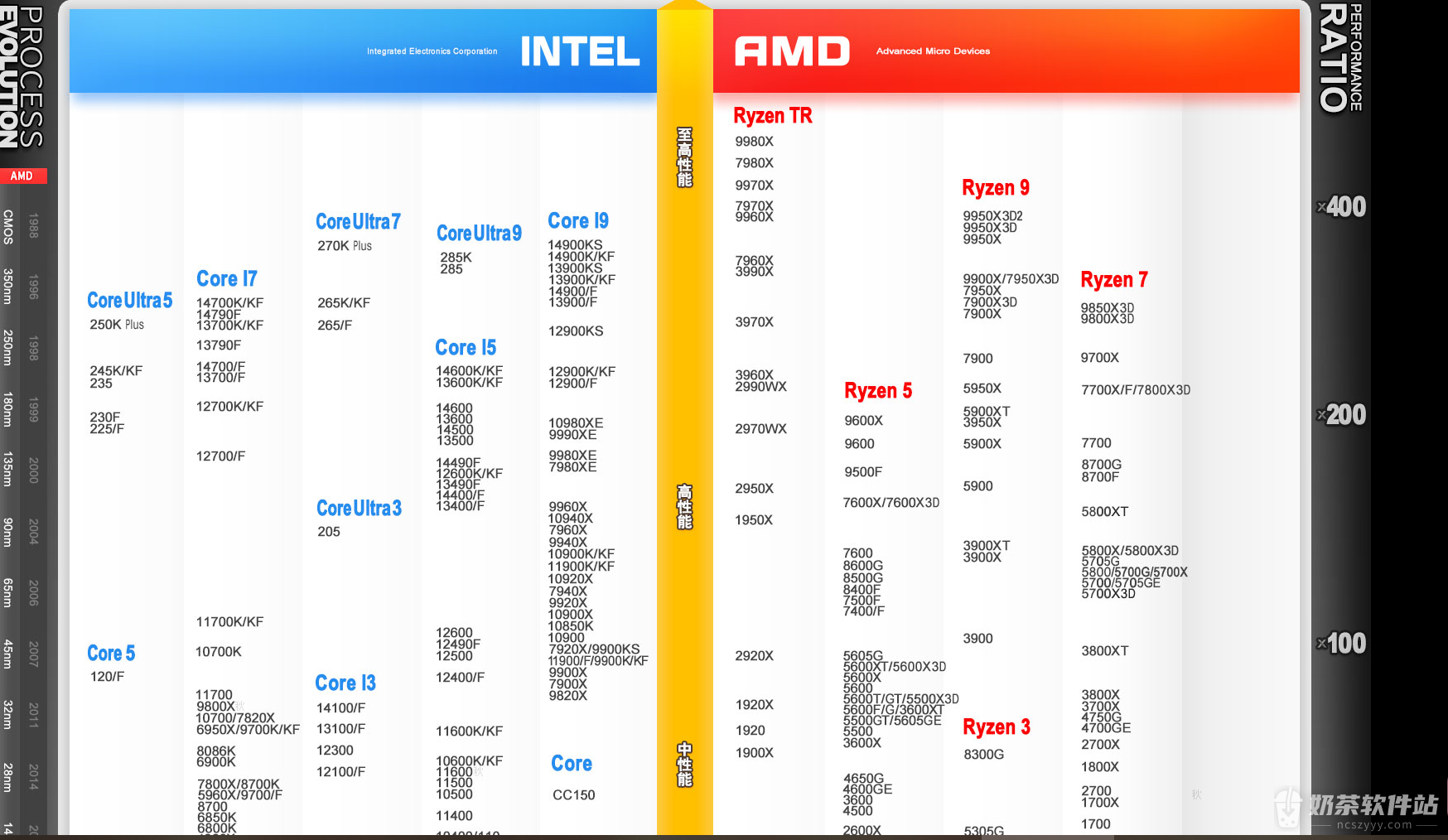
打开后整个图左右分栏,左侧蓝色区域是Intel处理器,右侧红色区域是AMD处理器。从上到下按性能从高到低排列,中间黄色竖条标注了至高性能、高性能、中性能三个档位,最右侧有性能倍率标尺,×400、×200、×100对应不同性能等级。
4、Intel和AMD分区说明
Intel 一侧按Core Ultra 5/7/9、Core i3/i5/i7/i9、Core 5等系列分组,每个型号后面带K、KF、F等后缀,代表是否带核显、是否可超频。AMD一侧按 Ryzen TR、Ryzen9/7/5/3 排列,X3D后缀代表3D缓存版本,G后缀代表带核显。
5、使用小技巧
买CPU做对比时,先在左侧找到自己当前用的型号所在位置,再往下或往上看目标型号的排名差距,就能直观判断升级幅度。同档位上下相邻的型号性能差距很小,跨两档以上才有明显体感提升。天梯图为离线内置版本,适合没有网络时临时查阅。