虚拟大师可以在手机上安装独立的安卓虚拟空间,首次开启会涉及兼容性适配、功能权限和虚拟空间安装。出现Android12开发者调试提示的设备,需要按【兼容性适配】页完成配对;相机、位置等权限可根据实际功能选择,不必一次全部开启。安装时需保持应用前台运行,后续的适配、权限和高级设置可从个人中心进入。

虚拟大师怎么开启虚拟空间
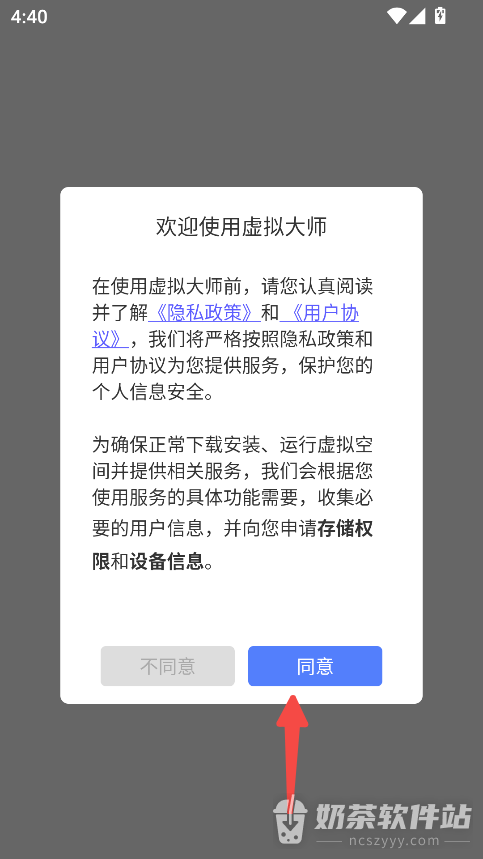
1、确认使用协议
首次打开虚拟大师,阅读欢迎弹窗中的【隐私政策】和【用户协议】,确认接受后点击【同意】,进入应用。
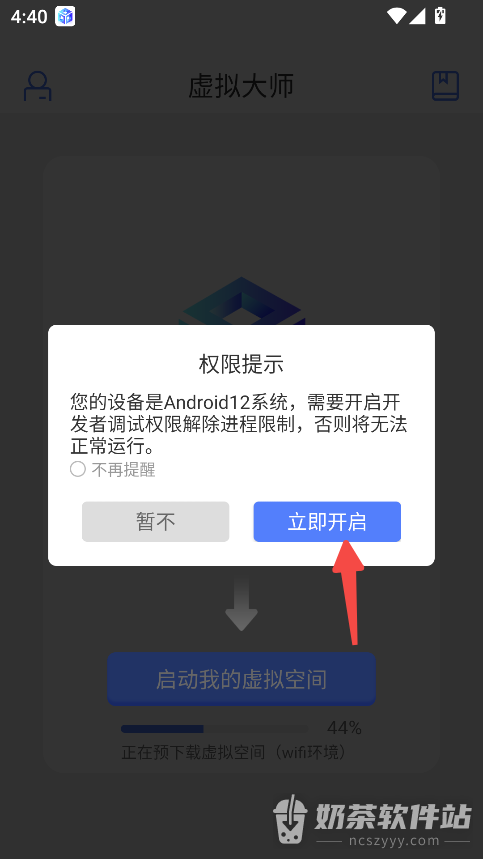
2、处理适配提示
出现Android12开发者调试【权限提示】时,点击【立即开启】,进入兼容性适配流程。未出现这项提示的设备,不必照搬该适配设置,按应用实际显示的启动流程继续。
3、完成无线配对
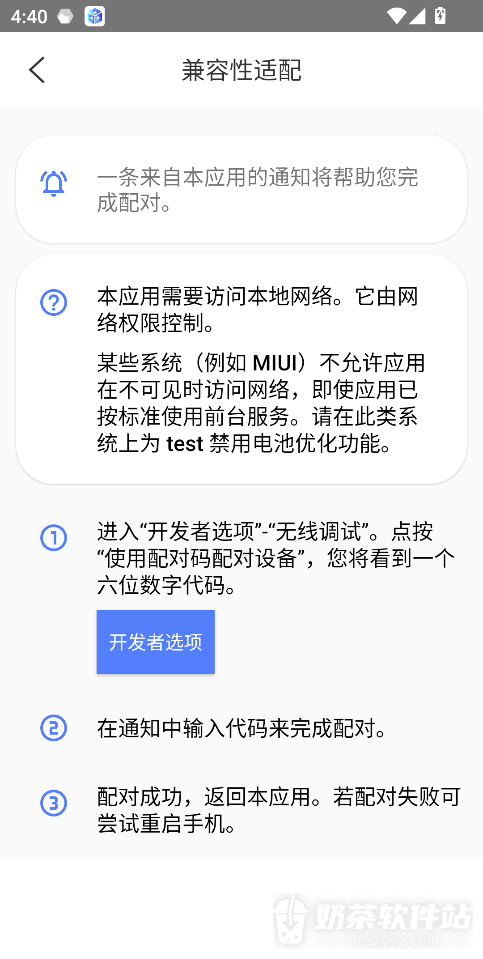
在【兼容性适配】页面点击【开发者选项】,进入【无线调试】,选择【使用配对码配对设备】,查看六位数字代码。在虚拟大师发出的通知中输入代码完成配对,返回应用继续;配对过程需要允许应用访问本地网络。
4、启动虚拟空间
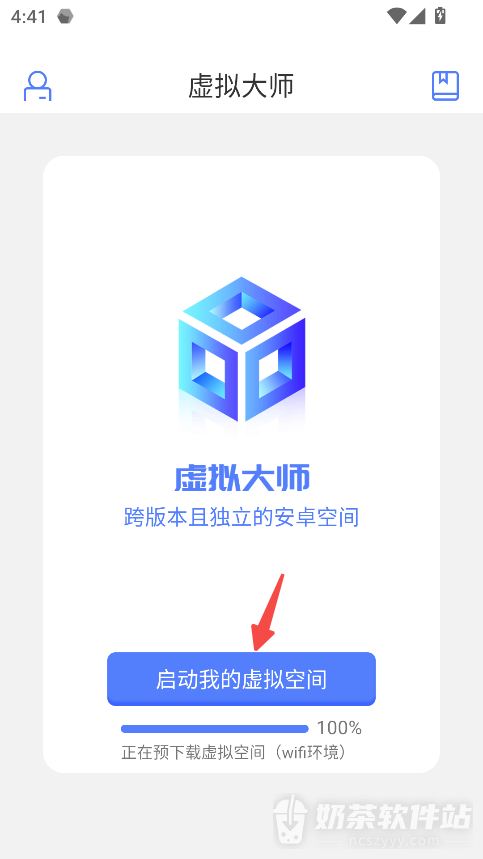
返回虚拟大师主页,点击中间的【启动我的虚拟空间】,继续进入启动流程。页面底部的预下载进度只表示资源准备情况,后续还有虚拟空间安装过程。
5、选择功能权限
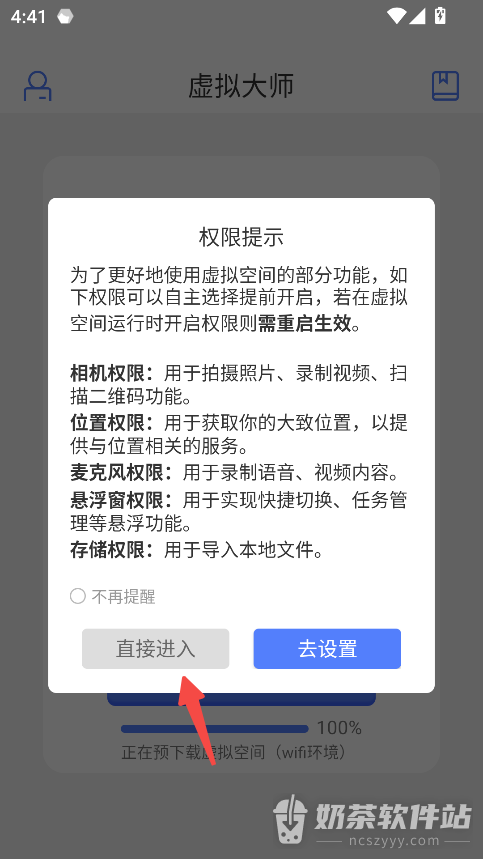
在【权限提示】中查看相机、位置、麦克风、悬浮窗和存储权限说明,点击【直接进入】可继续,不必将所有权限一次性打开。提前配置对应功能可点【去设置】,提示页注明虚拟空间运行中新增授权需重启生效。
6、等待空间安装
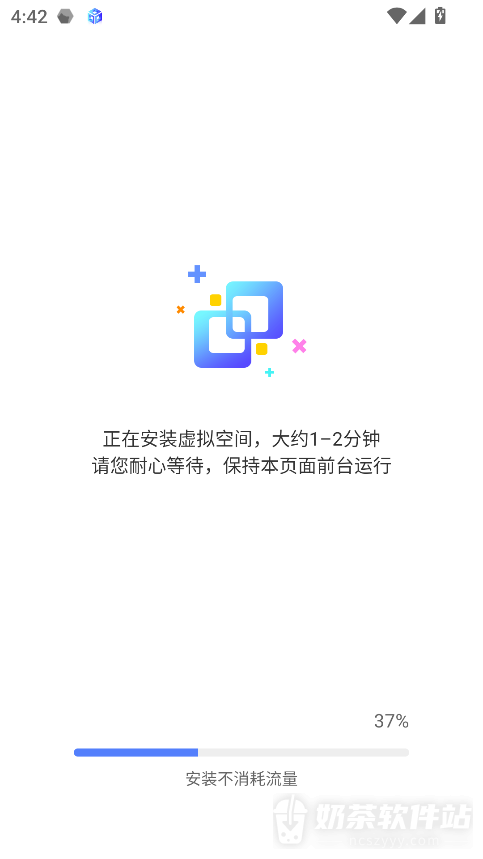
进入安装界面后保持本页面前台运行,等待安装进度结束。页面预计安装需要1至2分钟,实际耗时以设备上的进度为准。
7、打开个人中心
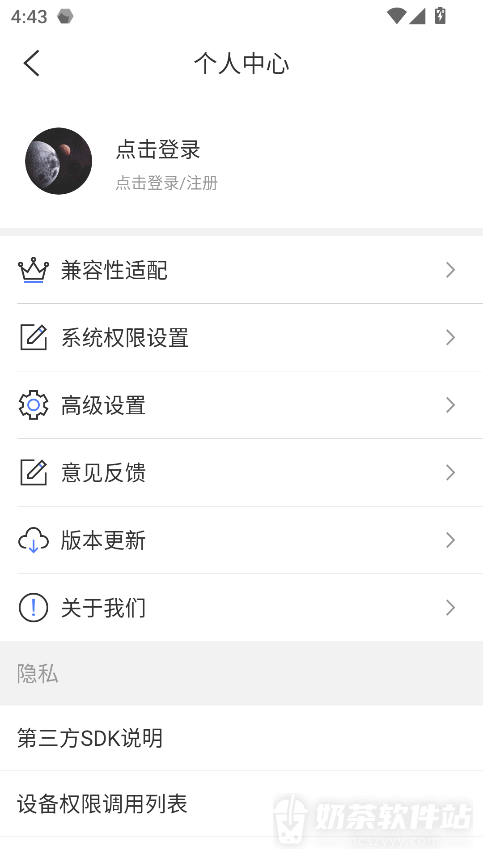
返回虚拟大师主页,点击左上角的人形图标,进入【个人中心】,查看后续可调整的设置。
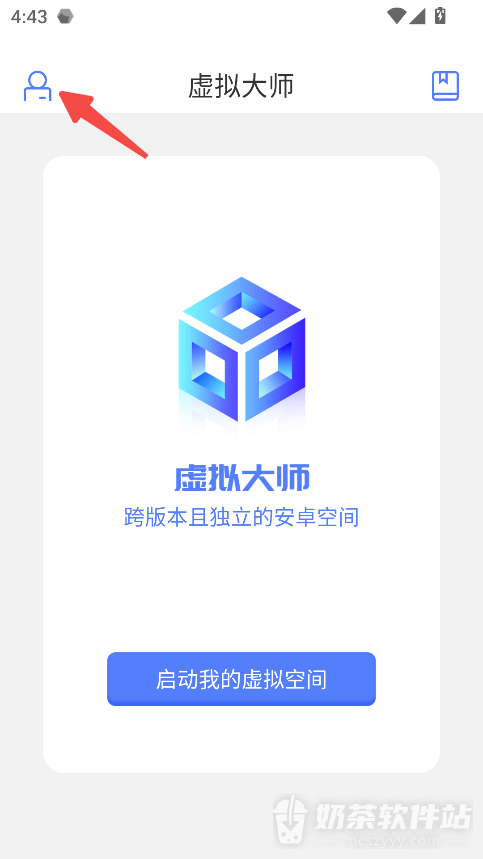
8、查找设置入口
在【个人中心】找到【兼容性适配】或【系统权限设置】,后续调整可从对应入口进入。【高级设置】【意见反馈】和【版本更新】也在同一页,按具体事项选择。