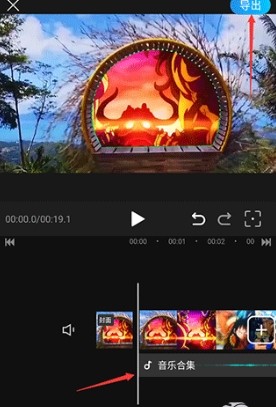
迅捷视频剪辑的背景音乐在编辑页面底部的【音频】中添加,导入视频后打开【音乐】,就能按类别浏览配乐,也可以从【本地】选择音乐。选中的曲目需要点击【添加】才会加入时间轴,音频轨道会显示在视频片段下方。配乐添加后可用播放按钮检查画面和声音,右上角的【导出】用于输出编辑后的视频。

迅捷视频剪辑怎么添加背景音乐
1、打开剪辑入口
进入迅捷视频剪辑首页,点击蓝色的【剪辑】卡片,打开素材选择页面。

2、导入视频素材
在素材页切换到【视频】,选中需要配乐的视频,点击右下角【下一步】进入编辑页面。
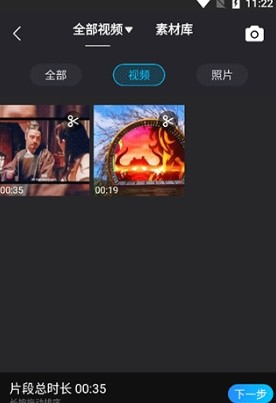
3、进入音乐列表
在编辑页面底部点击【音频】,打开音频工具栏,点击【音乐】进入配乐列表。
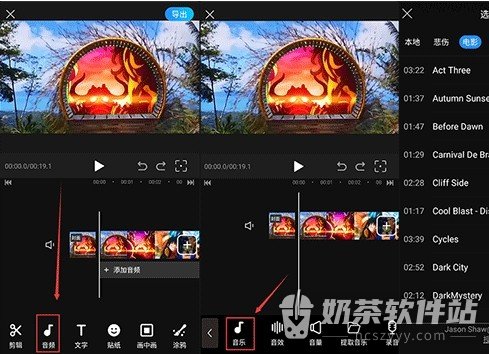
4、添加选中配乐
在【选择配乐】页面按类别挑选曲目,点击曲目可以试听,选中后点击右侧【添加】。手机里已有的音乐可从左上方【本地】入口选择。
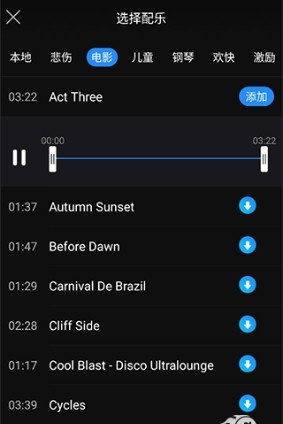
5、预览并导出
返回编辑页面,检查视频片段下方是否出现音乐轨道,点击播放按钮试听配乐效果,核对后点击右上角【导出】。导出过程按页面提示完成,等待输出结束后查看成片。