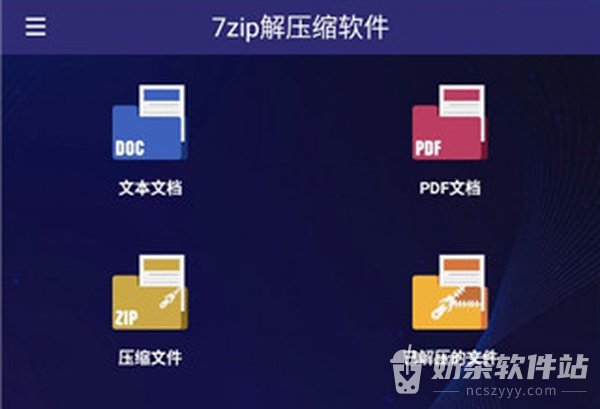
7zip解压缩软件的手机端首页按文件类型分类,图片、文档和视频都有各自的入口,选择文件便能调出压缩格式菜单。以图片为例,菜单提供7z、tar.gz、zip和gzip格式,导出时可填写文件名,生成的压缩包集中保存在【压缩文件】栏目。原图片和生成的压缩包分别保存在不同分类中,查找结果时可按导出名称核对。
7zip导出7z压缩包的方法
1、选择文件分类
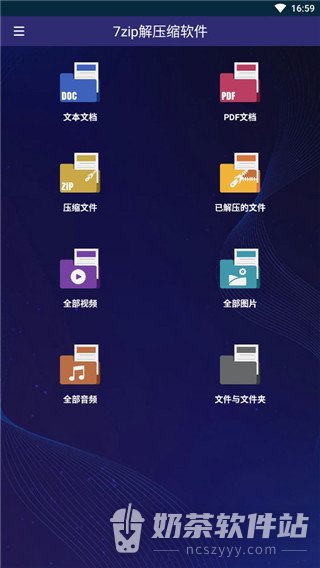
打开7zip解压缩软件,在首页点击【全部图片】,进入图片列表查找目标文件。文档、音频和视频也有各自的分类入口。
2、选用7z格式
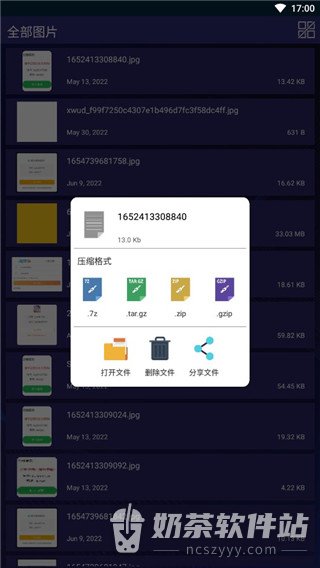
点击列表中的目标文件,在弹出的【压缩格式】菜单中选择【.7z】,将这张图片打包为7z压缩文件。
3、填写导出名称
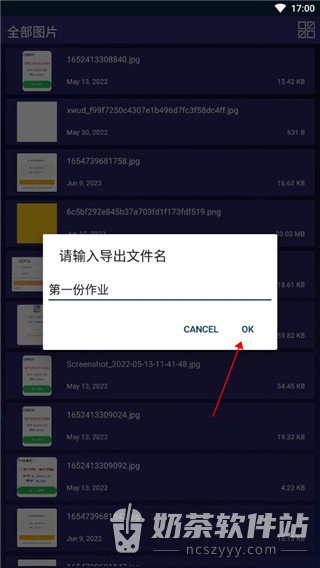
在【请输入导出文件名】弹窗中填写名称,点击右下角【OK】确认。图中使用【第一份作业】作为示例,名称可按文件内容填写。
4、打开压缩结果
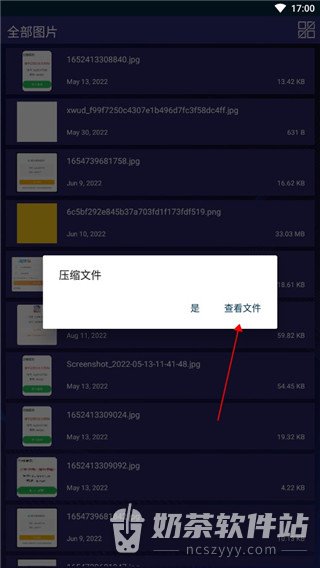
压缩结束弹出【压缩文件】提示,点击右侧【查看文件】打开结果。返回首页后,生成的压缩包也能在对应栏目中找到。
5、查找已存压缩包
返回首页进入【压缩文件】,核对列表中的导出结果。图中新增文件显示为【第一份作业.jpg.7z】,文件名下方列有日期,右侧显示文件大小。