TickTick把待办事项放在任务清单中,每条任务都能设置日期、优先级和标签,也能归入不同清单。新建入口在任务列表右下角,输入内容时即可补充这些信息,不必分别进入设置页。任务保存后会显示在对应清单,完成事项可以勾选,取消的事项可以删除,底部日历入口则用于集中查看一周的安排。
TickTick怎么添加待办任务
1、填写任务内容
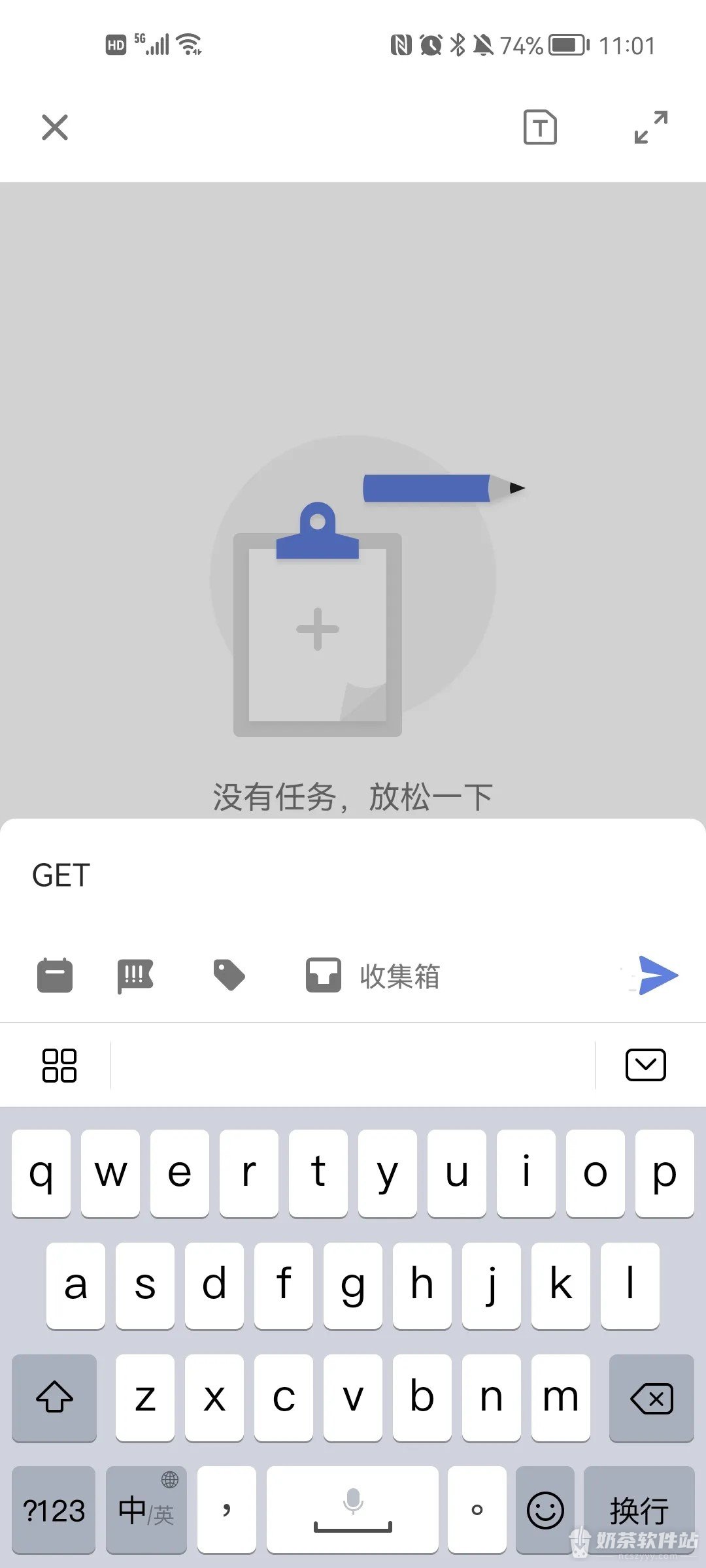
在任务列表右下角点击【+】,输入需要记录的事项。输入栏下方排列着日期、优先级、标签和清单入口,右侧蓝色箭头用于提交。
2、设定任务日期
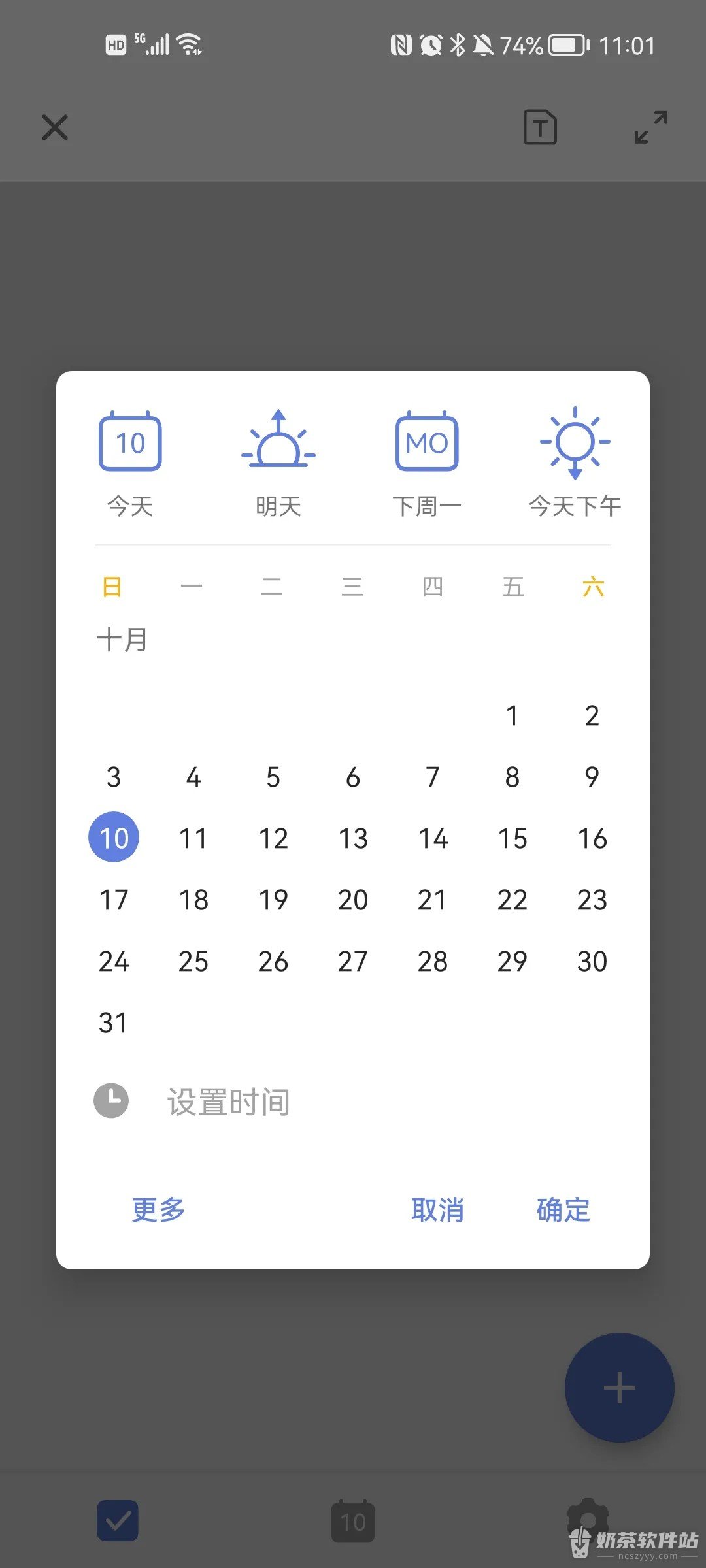
点击输入栏下方的日历图标,在日期面板选择任务日期。需要具体时刻时点击【设置时间】,设置好后点击【确定】返回。
3、调整优先级
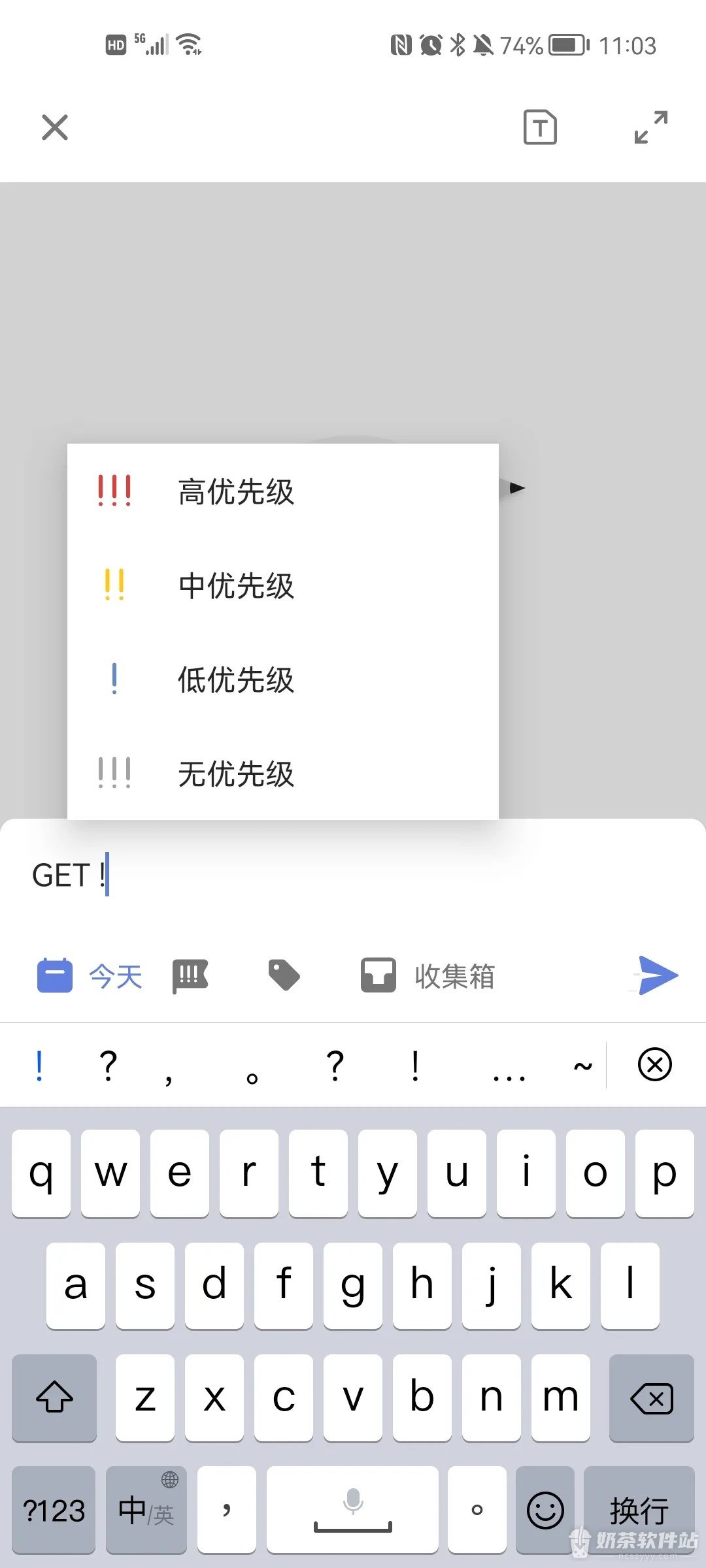
点击日期图标旁的优先级按钮,从【高优先级】【中优先级】【低优先级】【无优先级】中选择一项。配图列出了四种级别,可按事项的紧急程度选择。
4、添加任务标签
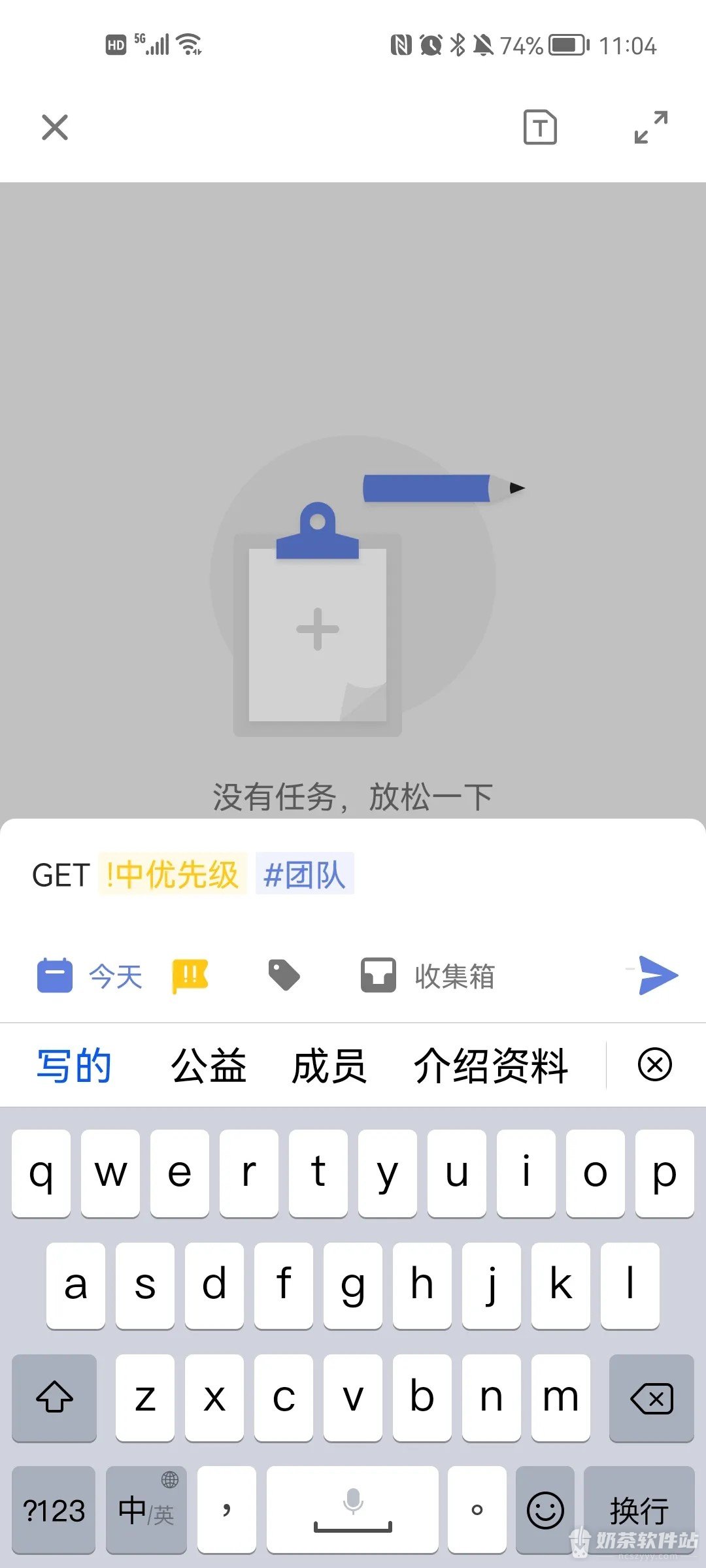
点击标签形状的图标,为任务添加标签。示例使用【团队】标签,同一输入栏中也会显示已经选好的日期和优先级。
5、选择所属清单
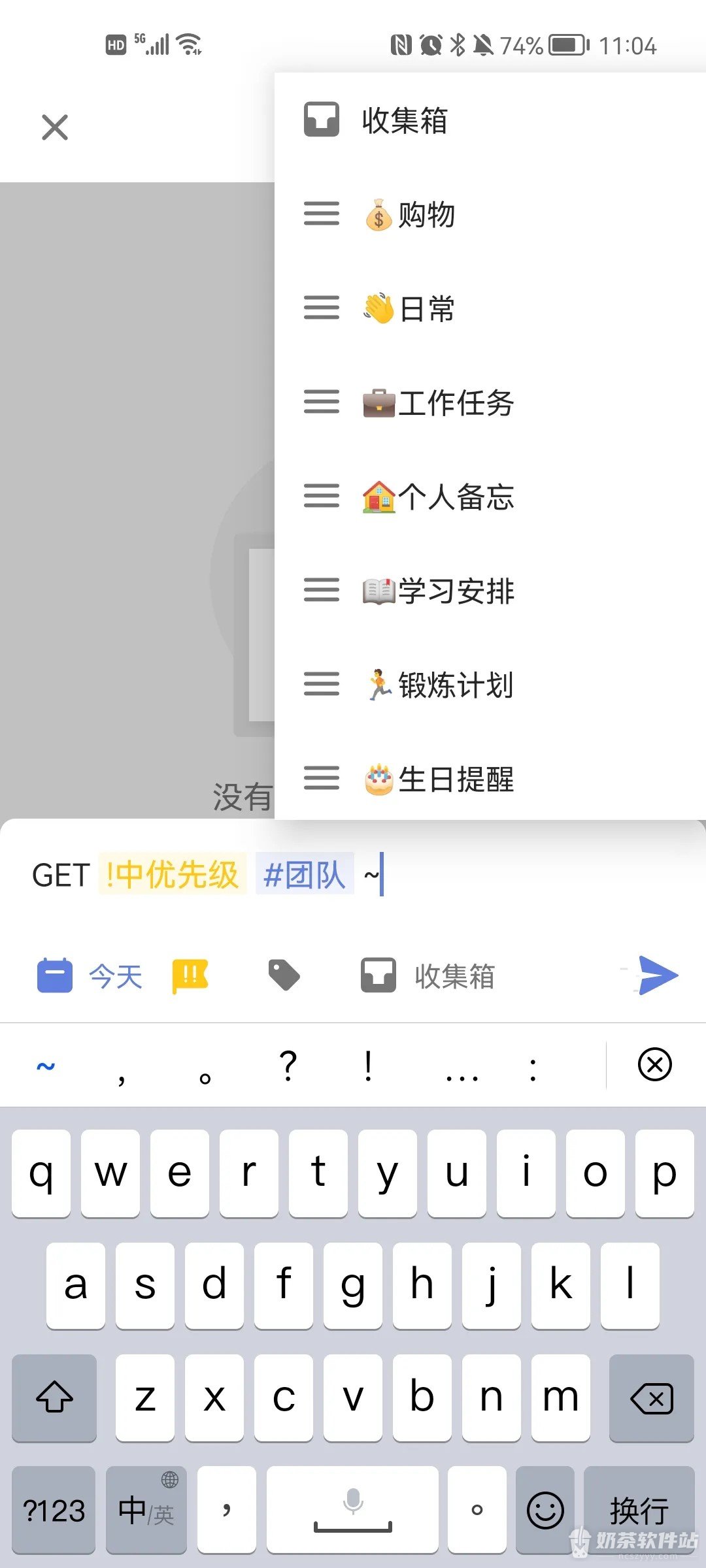
点击标签右侧的清单入口,选择这条任务的归属。已有清单会列在弹出菜单中,保留【收集箱】也可以提交,不必为每条任务新建清单。
6、提交新增任务
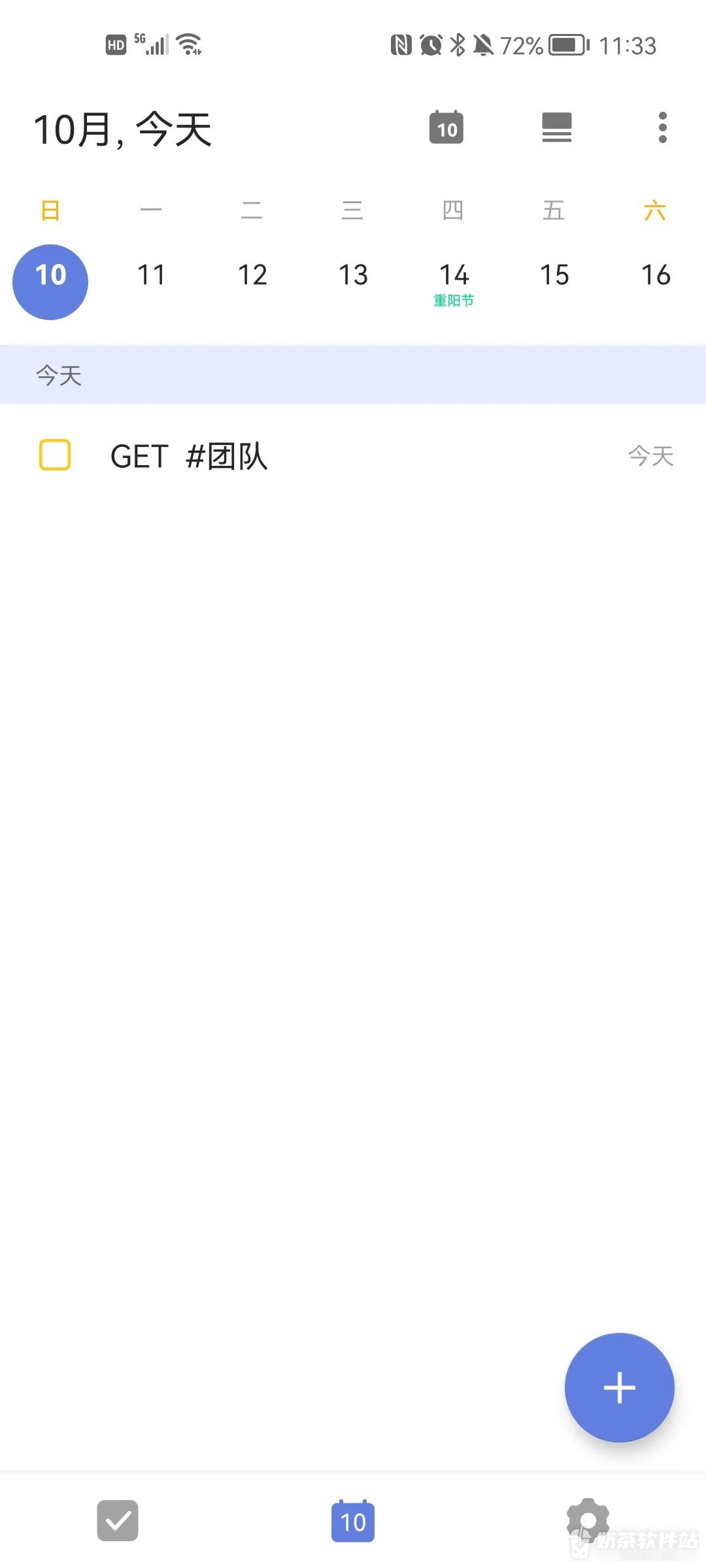
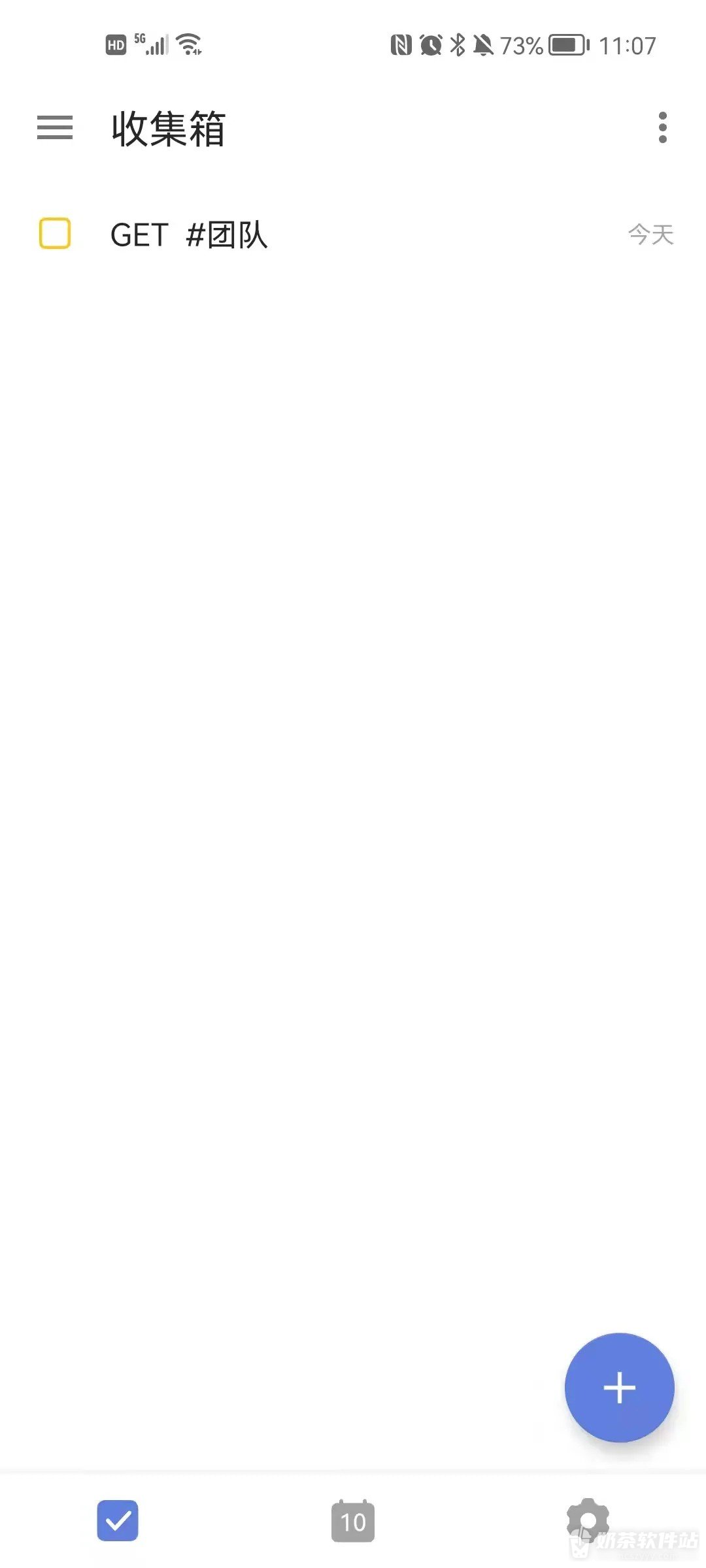
核对任务内容和各项设置,点击输入栏右侧的蓝色箭头。返回列表后查看新增条目,示例中的【GET #团队】已出现在【收集箱】,右侧显示日期。
7、完成或删除事项
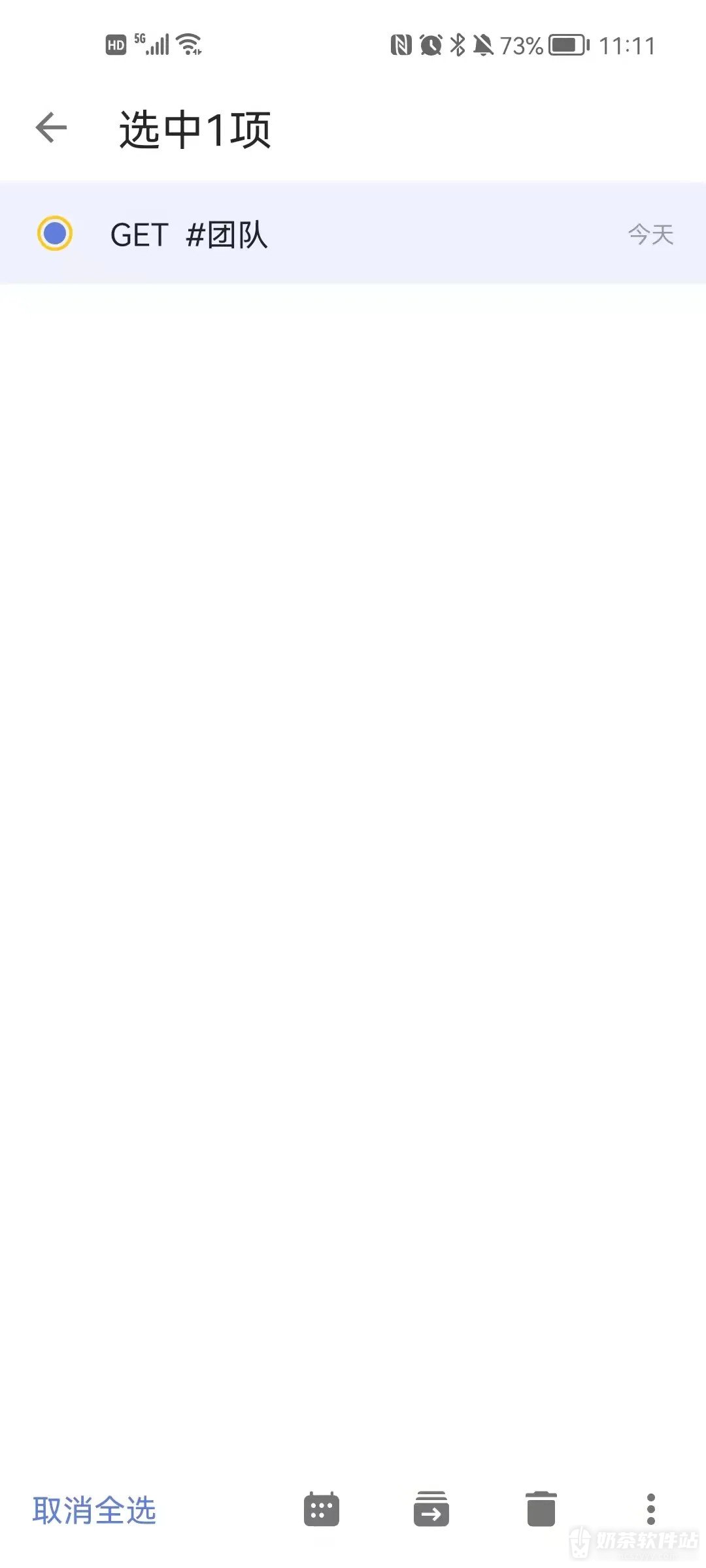
事项完成时点击条目前的方框,将它标为完成。不再需要的任务可长按选中,点击底栏垃圾桶删除;配图展示的是长按后的选中状态。
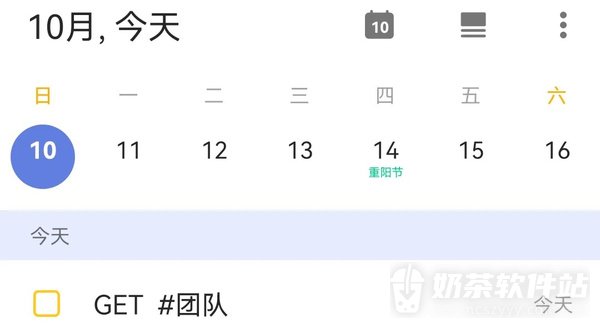
8、查看一周安排
点击底部中间的日历入口,查看本周日期和对应的待办事项。任务会按日期列出,点选其他日期可检查当天的安排。