








众视界行车记录仪app
查看
智能行车记录仪,实时监控与查询


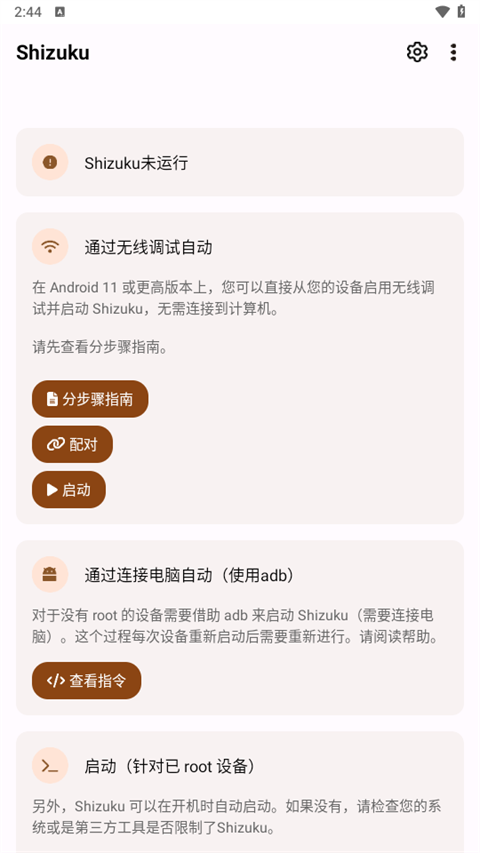
shizuku官方正版是开源权限中转工具,核心作用是免完整Root,依靠ADB或Root启动高权限后台进程,通过Binder通信通道给第三方工具开放受限系统API调用权限,运行效率远高于传统Shell命令执行方式,提供三种启动途径,无线调试配对适配新版安卓,电脑有线ADB适配旧系统,已Root设备可直接后台自启,启动完成后可自主给各类玩机工具授予权限,软件自带授权管理列表,单独管控每款接入应用的调用资格,随时开关授权、撤销权限,权限隔离机制能规避第三方工具越权操作风险,自身无独立调校功能,作为权限桥梁搭配对应工具实现细分操作,配合App Ops可精细化管控单应用定位、后台唤醒、弹窗权限,搭配冻结工具能停用预装顽固软件,切断后台自启与推送,搭配性能工具可读取CPU、温控、电池底层数据,修改帧率、分辨率等画面参数,搭配美化工具支持替换系统字体、调整状态栏隐藏参数,搭配自动工具实现弹窗广告拦截、模拟点击自动化操作,整套权限调用流程无需反复连接电脑重复授权,单次配对后可长期稳定运行,适配各类需要底层系统权限的玩机、性能优化、系统美化类第三方应用,无需破坏设备原有安全分区,兼顾高阶自定义需求与设备安全性。
【安全性高】
在提供高权限功能的同时,注重用户隐私和设备安全。
【高效便捷】
直接与系统服务交互,操作速度快,效率高。
【多平台支持】
支持Android 11及以上版本的无线调试启动,无需连接电脑。
【无需Root】
通过ADB权限即可实现高权限操作,降低了使用门槛。
【详细教程】
提供详细的使用文档和引导,新手也能快速上手。
Shizuku支持通过ROOT、ADB或无线调试方式启动,不同系统可选择不同方法。
Shizuku启动状态说明
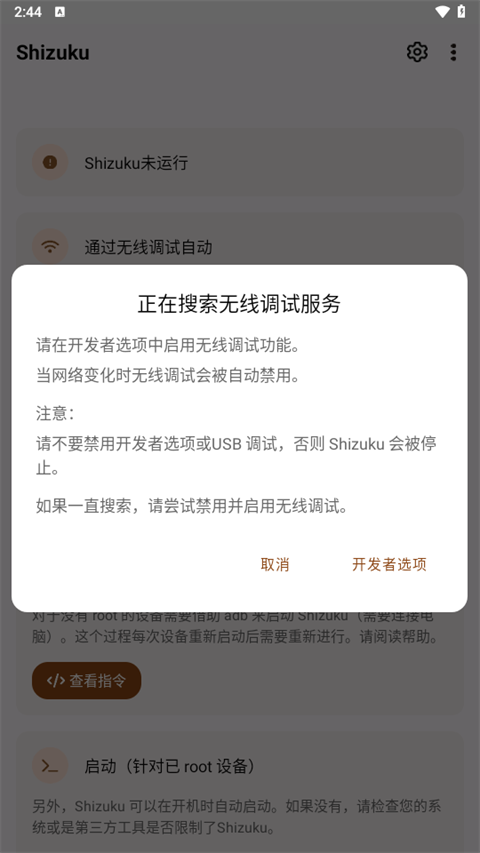
打开Shizuku后,如果显示“未运行”,说明服务未启动,需要按以下方式进行配置。
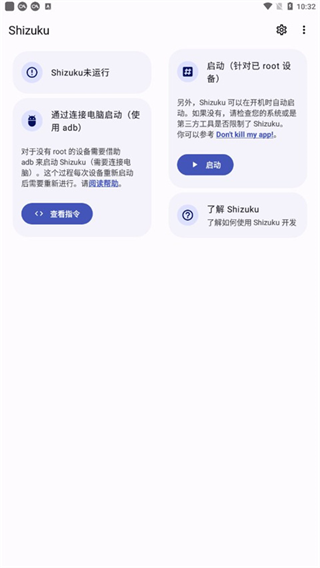
2、如果你的手机已ROOT直接给予Root权限后即可正常启动,后面两种开启方法均需要开启开发者模式并给予USB调试权限
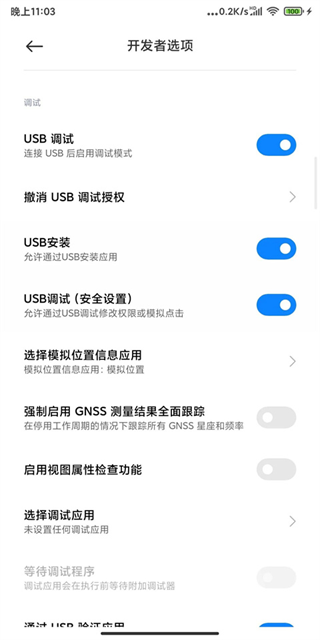
3、关于如何开启开发者模式并给予USB调试权限后面我以小米的MIUI系统为例进行说明;
手机默认是没有开启开发者选项的;
需要用户在设置中手动开启;
一般在手机设置的关于手机或我的设备中可以找到系统版本相关信息;
持续多次点击即可开启开发者选项;
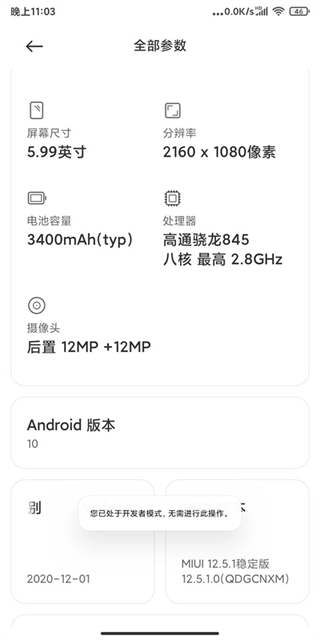
MIUI系统在设置-我的设备-全部参数-MIUI版本功能处持续点击知道出现已处于开发者模式的提示即可;
4、在开发者模式设置中可以找到USB调试并开启;
安卓11以下版本的手机需要使用电脑通过ADB命令来启动Shizuku;
手机通过数据线连接好电脑并授予USB调试权限;
在电脑端下载ADB命令工具;
解压并打开ADB命令工具文件夹;
打开PowerShell窗口;
输入指令:
.\adb shell sh /storage/emulated/0/Android/data/moe.shizuku.privileged.api/start.sh
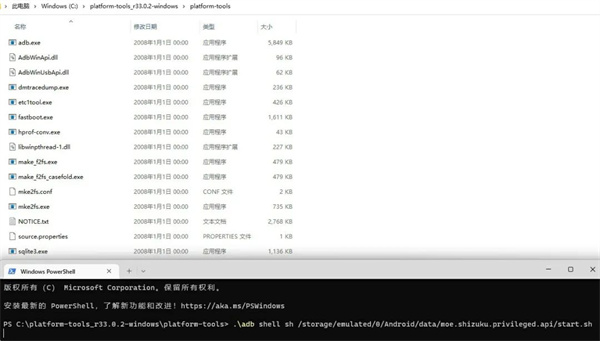
5、点击Enter确认即可成功启动Shizuku;
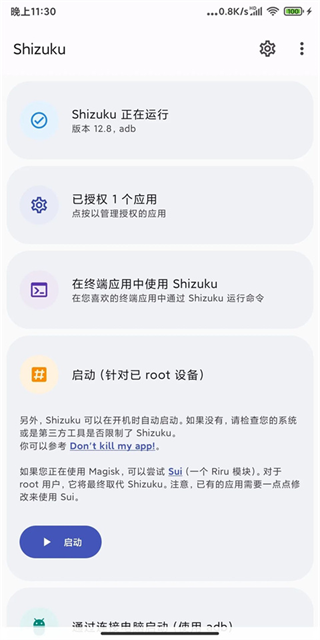
6、在已授权应用中为LSPatch开启授权,重启LSPatch显示Shizuku服务可用
安卓11及其以上系统只需根据步骤指南通过无线调试启动Shizuku,步骤指南中有针对常用厂商机型的可能遇到的问题的解决方案
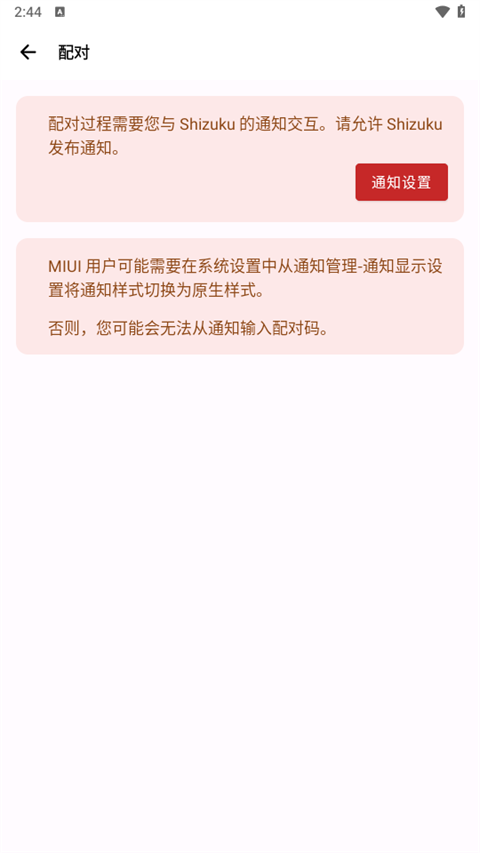
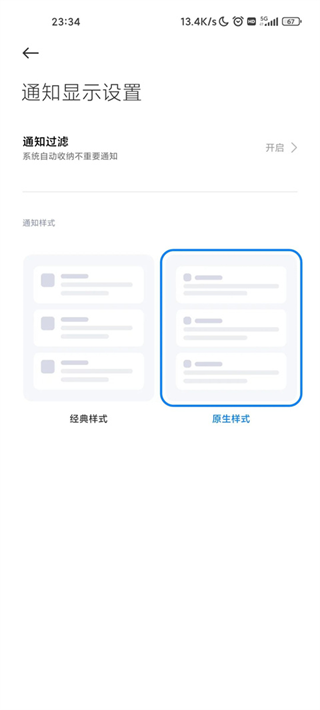
我们对照处理即可,后面我将以我使用的小米MIUI系统为例进行说明,手机的通知样式需要改成原生样式
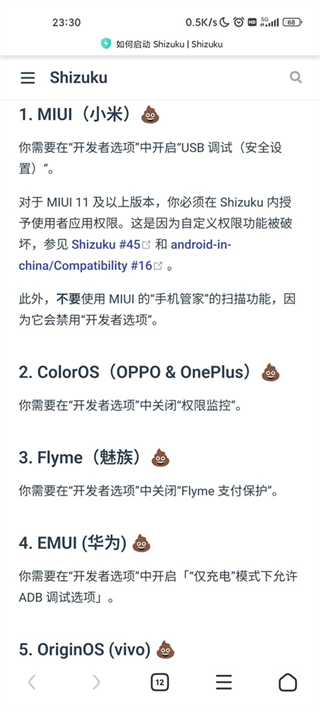
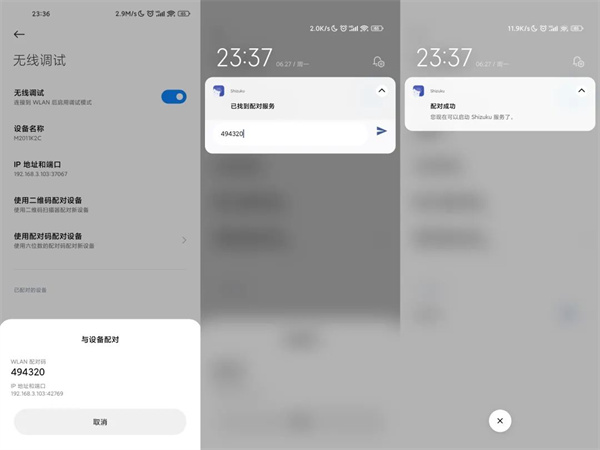
7、不然配对码可能会没法正常输入,然后点击配对,会提示我们打开开发者选项,启用开发者模式后我们按照引导进入开发者选项设置中,确认开启USB调试和无线调试,引导里说MIUI可能还需要关闭手机管家的扫描功能,开启无线调试后点击使用配对码配对设备,记住弹出得配对码,在通知中输入正确得配对码完成配对;
8、配对成功后在Shizuku中点击启动,稍等片刻即可正常运行Shizuku,在已授权应用中为LSPatch开启授权,重启LSPatch显示Shizuku服务可用。
v13.7.0版本
支持Android16 QPR1
更新启动命令。您可以将此文件复制到任何可执行位置,例如/data/local/tmp/shizuku
当连接到受信任的WLAN时,支持在Android13+上无需root即可自动启动
智能行车记录仪,实时监控与查询

免费上网、签到领流量、资讯服务

一键安装谷歌服务框架的工具

一款APK逆向修改工具

快速查找磁力链接与网盘视频

专业电子地图与测绘工具应用

极速手机清理与加速工具

快速下载、管理安卓应用的资源平台

手机清理与优化工具,提升性能

高效云存储与文件分享工具