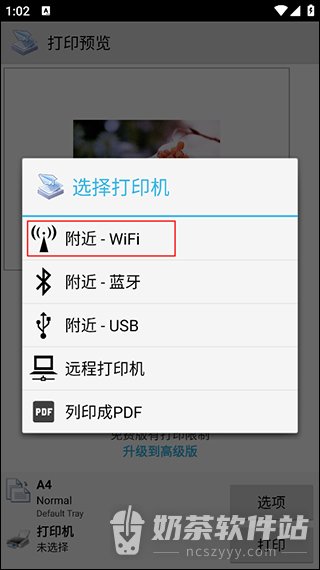
趣打印可从手机中选取图片并生成打印预览,预览页底部会显示纸张规格和打印机状态。设备栏显示【未选择】时,点击【打印】会弹出打印机选择菜单,WiFi、蓝牙和USB各有对应入口。选择哪一种取决于打印机实际支持的连接方式,免费版的打印限制也会在预览页提示,提交照片前需留意页面显示。
趣打印如何选择连接方式
1、打开图片入口
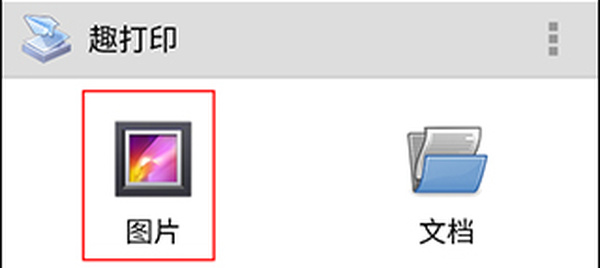
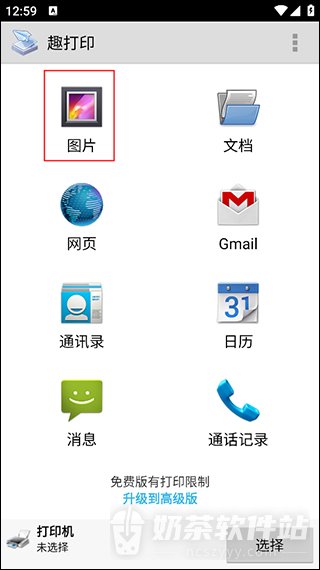
进入趣打印首页,点击左上方的【图片】,打开手机中的图片列表。首页底部也能看到打印机状态,图中显示为【未选择】。
2、选取本地照片
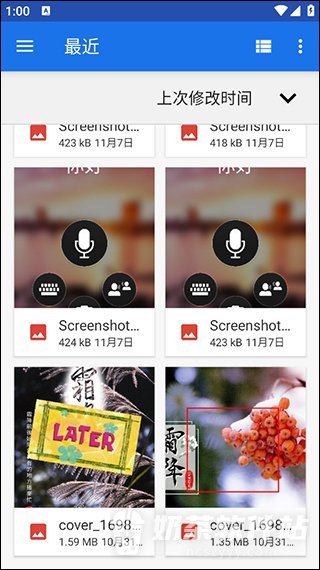
在手机文件选择器中找到目标图片,长按选取。本次使用列表中的霜降主题图片作为示例,选定后进入打印预览。
3、调出设备菜单
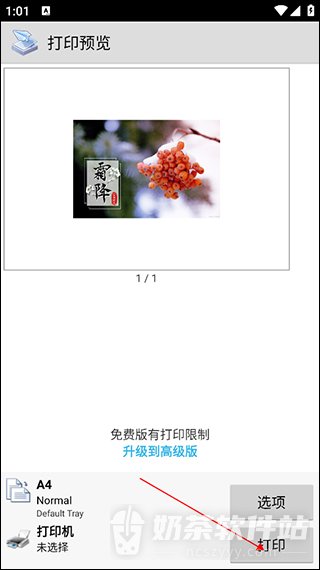
在【打印预览】页面核对照片内容,点击右下角【打印】。图中打印机仍为【未选择】,此时会弹出选择打印机的菜单。
4、选择连接方式
按打印机支持的连接方式选择入口,菜单提供【附近-WiFi】【附近-蓝牙】和【附近-USB】。使用无线打印机时可点击图中标注的【附近-WiFi】,蓝牙或USB设备则选择对应项目。